Demo erişimi.
Dilediğiniz an alın — ve restoranınızı hemen sayılarla görün: ciro, fişler, misafirler, teslimat, stop-liste. Aşağıda her ekranın görüntüsüyle adım adım rehber var.
- İletişim bilgilerinizi bırakın. Giriş ekranında «Lisansınız yok mu? 7 gün ücretsiz deneyin» bağlantısı var. Ad, telefon veya Telegram ve Syrve sunucu adresi gerekir.
- Syrve bilgileriyle giriş. Syrve Office'te kullandığınız kullanıcı adıyla: yetkileri ve şube erişimini panel Syrve'den alır.
- Veriler zaten yerinde. Panel Syrve sunucunuzu doğrudan okur — hiçbir şey aktarılmaz, elle yüklenmez.
- Uygulamayı indirin. EazyBoard PRO — App Store ve Google Play'de, sıradan bir uygulama gibi kurulur.
- Sunucu ve Syrve kullanıcı adını girin. Web'dekiyle aynı bilgiler.
443portu ve HTTPS zaten ayarlı. - «7 gün ücretsiz al» düğmesine basın. Deneme düğmesi içeride, «Erişim kısıtlı» ekranında bekler.
Önceden gerekenler: Syrve sunucu adresi ve kullanıcı adı.
Başka hiçbir şey gerekmez — ne kart, ne kurulum, ne ayrı bir EazyBoard hesabı.
Syrve sunucu adresi
Syrve Office'e girdiğiniz adres — örneğin your-co.syrve.online. Nerede olduğu yandaki ekran görüntüsünde gösteriliyor.
Geçerli bir Syrve kullanıcı adı
Rapor görme yetkisi olan: yetkileri ve şube erişimini EazyBoard Syrve'den alır.
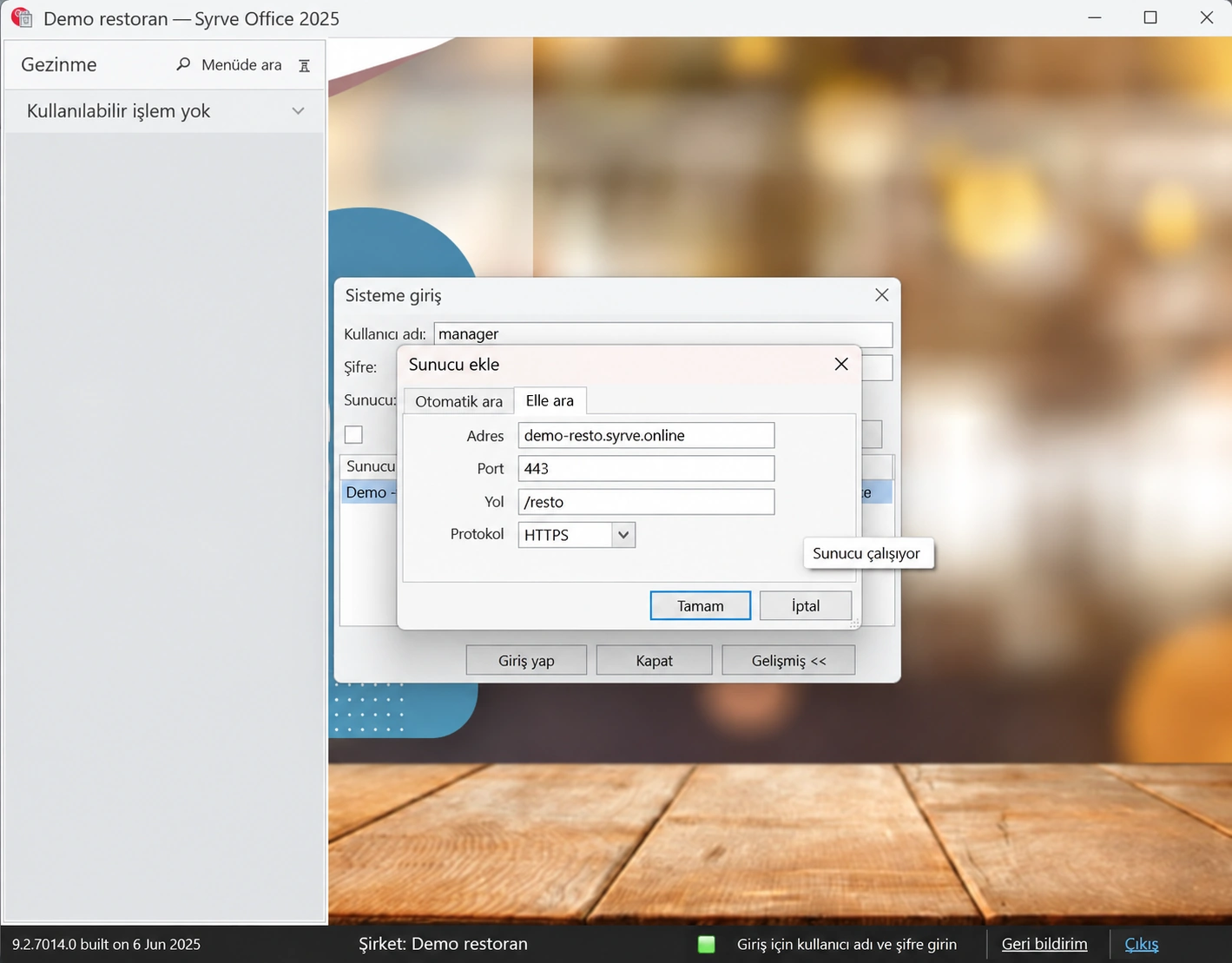
Türkçe açıklama için hazırlanmış örnek.
Adresi nereden alırsınız: Syrve Office'te üç tıklama
- Syrve Office'i açın ve sunucu listesinin göründüğü giriş ekranında durun.
- Listedeki bağlantınıza çift tıklayın — adresini gösteren pencere açılır. Adı «Sunucu ekle» olsa da hiçbir şey eklemez.
- «Adres» alanını not alın — EazyBoard'un soracağı sunucu tam olarak budur — ve pencereyi «İptal» ile kapatın.
443 portu, /resto yolu ve HTTPS protokolü standarttır, değiştirmeniz gerekmez.
web.eazy.rest — tek bir kurulum bile yok.
Panel her modern tarayıcıda çalışır: Chrome, Safari, Edge, Firefox. İndirip kurmanız gereken hiçbir şey yok.
web.eazy.rest'i açın
Ulaşmanız gereken tek ekran bu. Henüz lisansınız yoksa formun altındaki bağlantıya tıklayın: «Lisansınız yok mu? 7 gün ücretsiz deneyin».
Yukarıdaki giriş formu şimdilik gerekli değil — denemeyi etkinleştirdikten sonra kullanacaksınız.
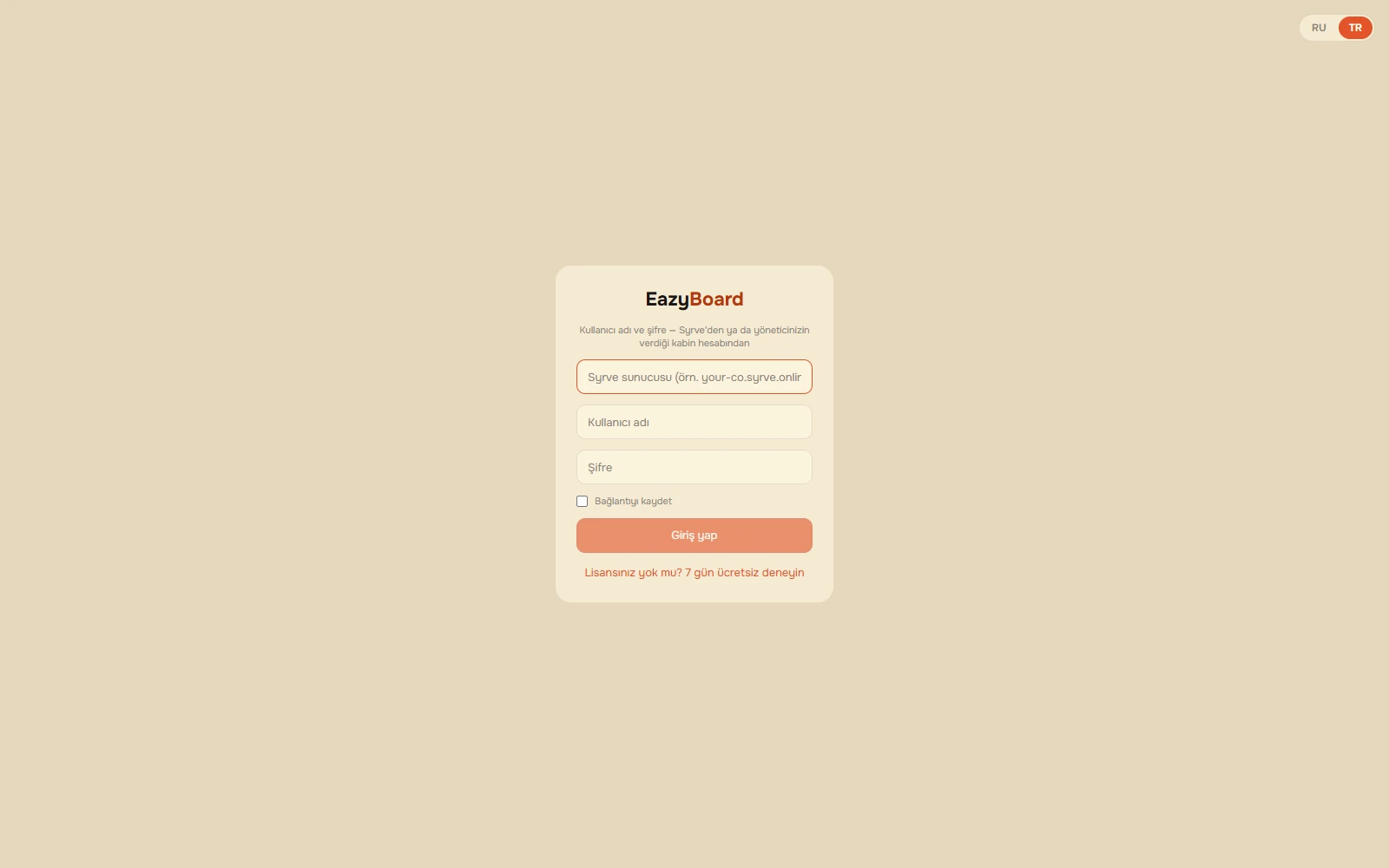
Formun altındaki bağlantı — tıklamanız gereken yer bu.
İletişim bilgilerinizi bırakın — üç alan
- Adınız — kime hitap edeceğimizi bilmek için.
- Telefon veya Telegram — soru olursa tek iletişim kanalı.
- Syrve sunucusu — Syrve Office'e girdiğiniz adres. Giriş formuna zaten yazdıysanız kendiliğinden dolar.
«Denemeyi al» düğmesi, üç alan da doldurulduğunda etkinleşir. E-posta ile onaylamanız gerekmez, SMS kodu da yok.
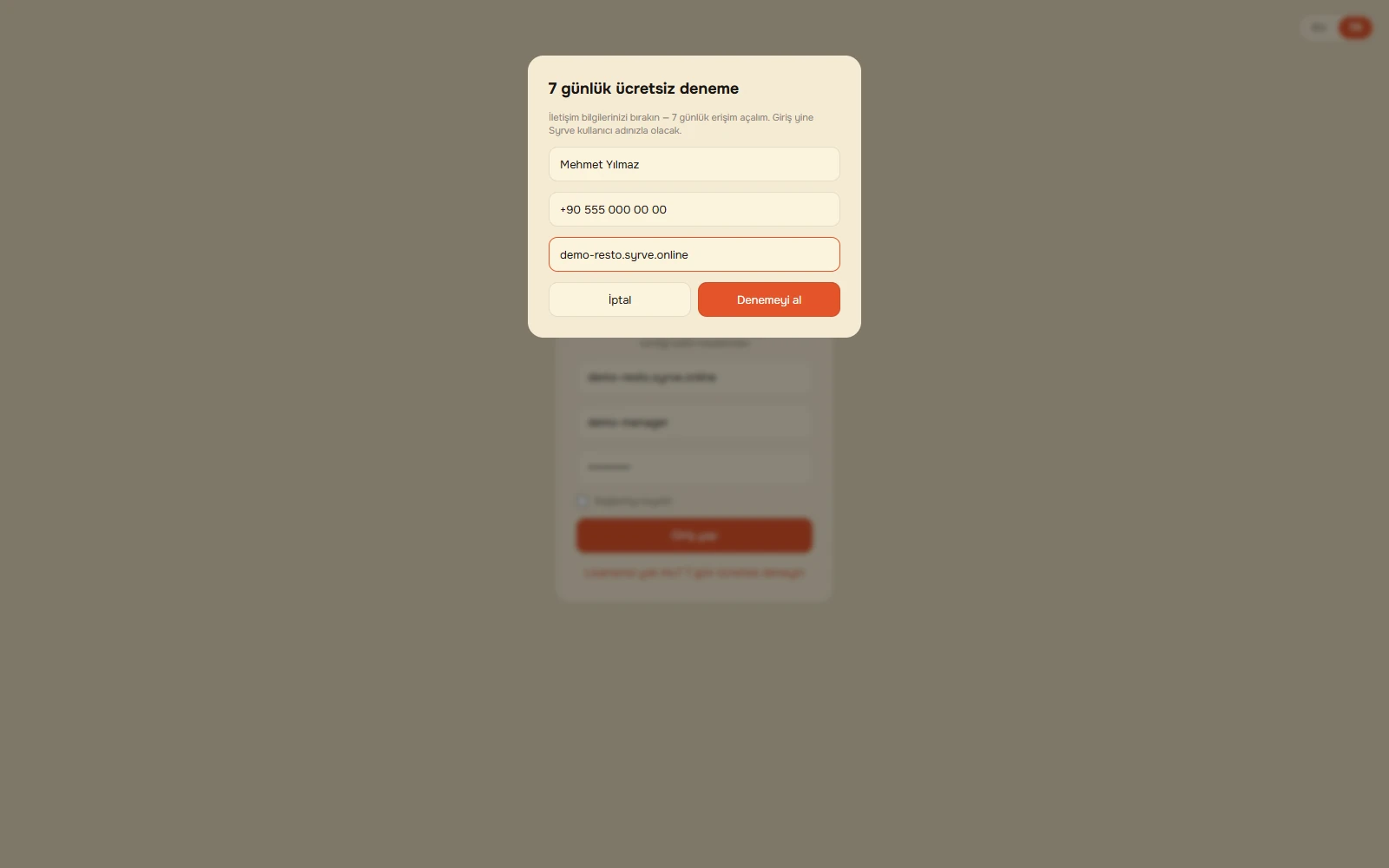
Başvuru anında iletilir — bir temsilcinin yanıtını beklemeniz gerekmez.
Erişim açıldı
Deneme otomatik etkinleşir: ayrı bir e-posta ya da arama gelmez. Yedi günlük süre bu andan itibaren işler.
Ardından pencereyi kapatıp giriş yapın — sunucu, kullanıcı adı ve şifre, ilk ekranda gördüğünüz forma girilir.
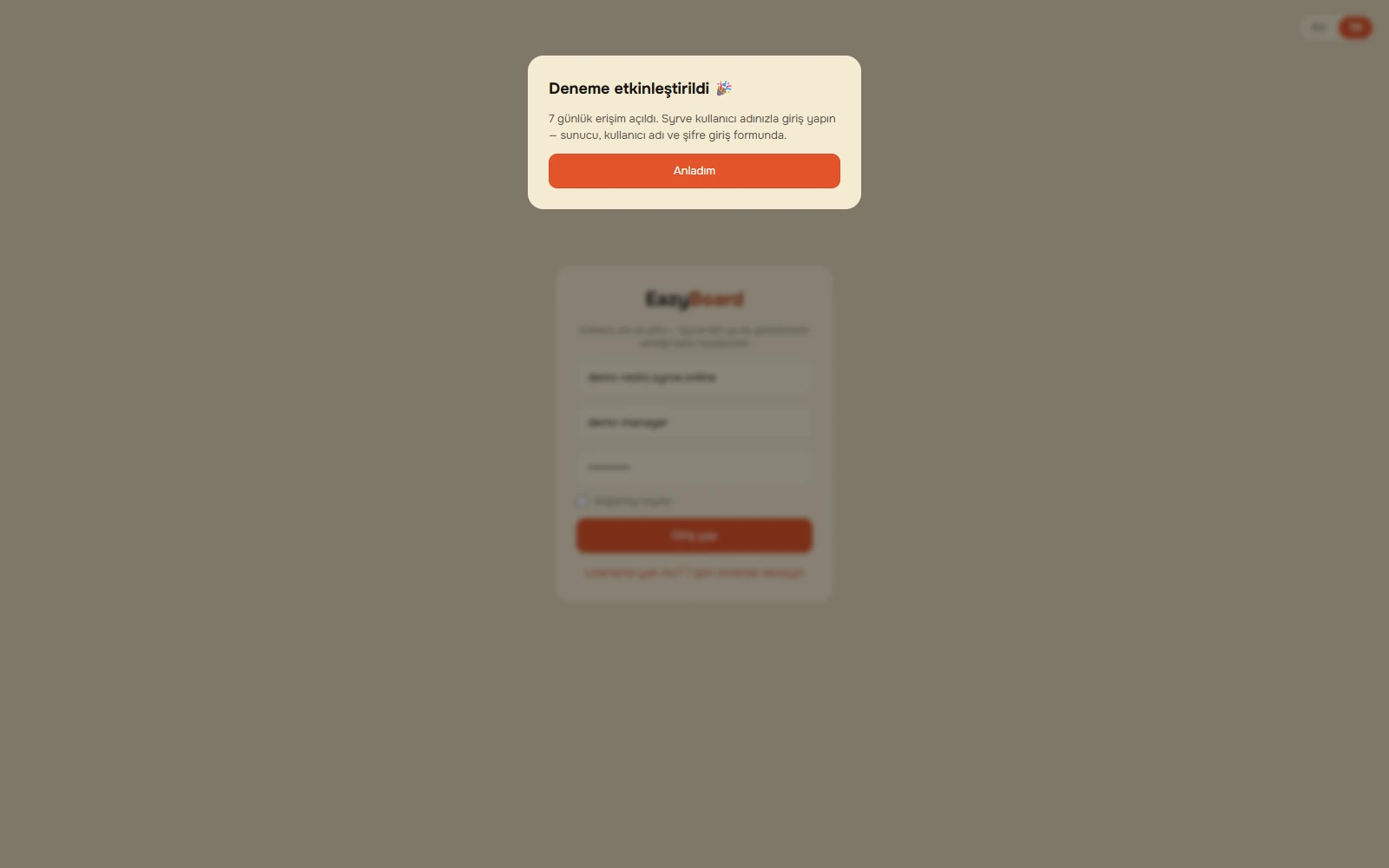
Gönderdikten hemen sonra erişim açılır.
Syrve kullanıcı adınızla giriş yapın
- Sunucu — başvurudaki adresin aynısı.
- Kullanıcı adı ve şifre — Syrve'deki bilgileriniz.
- Yetkiler Syrve'den gelir — çalışan yalnızca kendisine izin verilen şubeleri ve raporları görür.
- «Bağlantıyı kaydet» şifreyi de hatırlar — tarayıcıda yalnızca şifrenin özeti saklanır ve bir dahaki sefere bağlantıya tek tıklamak yeterlidir.
Tarayıcı sunucuyu ve kullanıcı adını her durumda hatırlar; gereksiz bağlantı çarpıyla silinir. Bilgisayar ortaksa kutucuğu işaretlemeyin — şifre her seferinde sorulur.
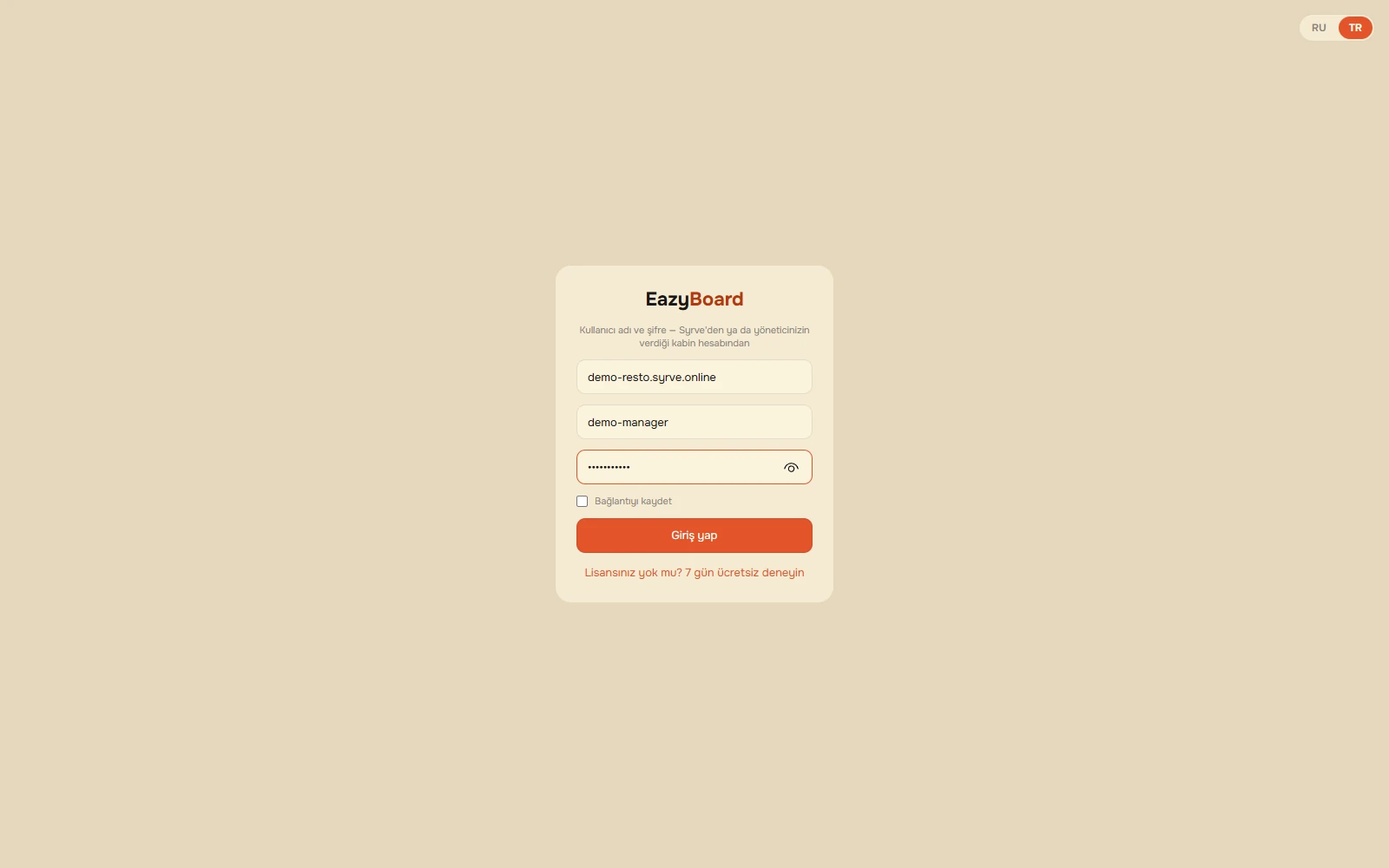
İlk veri yüklemesi 1–2 dakika, sonrasında ciro, fişler, menü, ekip ve teslimat hemen görünür.
Telefonda deneme uygulamanın içinden alınır.


Önce giriş, sonra deneme
- Sunucu — Syrve sunucu adresi, Syrve Office'e girdiğiniz adresin aynısı, örneğin
your-co.syrve.online. - 443 portu ve HTTPS zaten ayarlı — yalnızca Syrve sunucunuz başka bir porttan yanıt veriyorsa değiştirin.
- Kullanıcı adı ve şifre — Syrve'deki bilgileriniz, yetkiler Syrve'den gelir.
Yanında «Demo dene» düğmesi var: bölümleri, giriş ve deneme gerektirmeden, örnek verilerle hazırlanmış sanal bir restoran üzerinde gösterir. Demoda hangi tarifenin gösterileceğini seçebilirsiniz — Lite veya PRO.
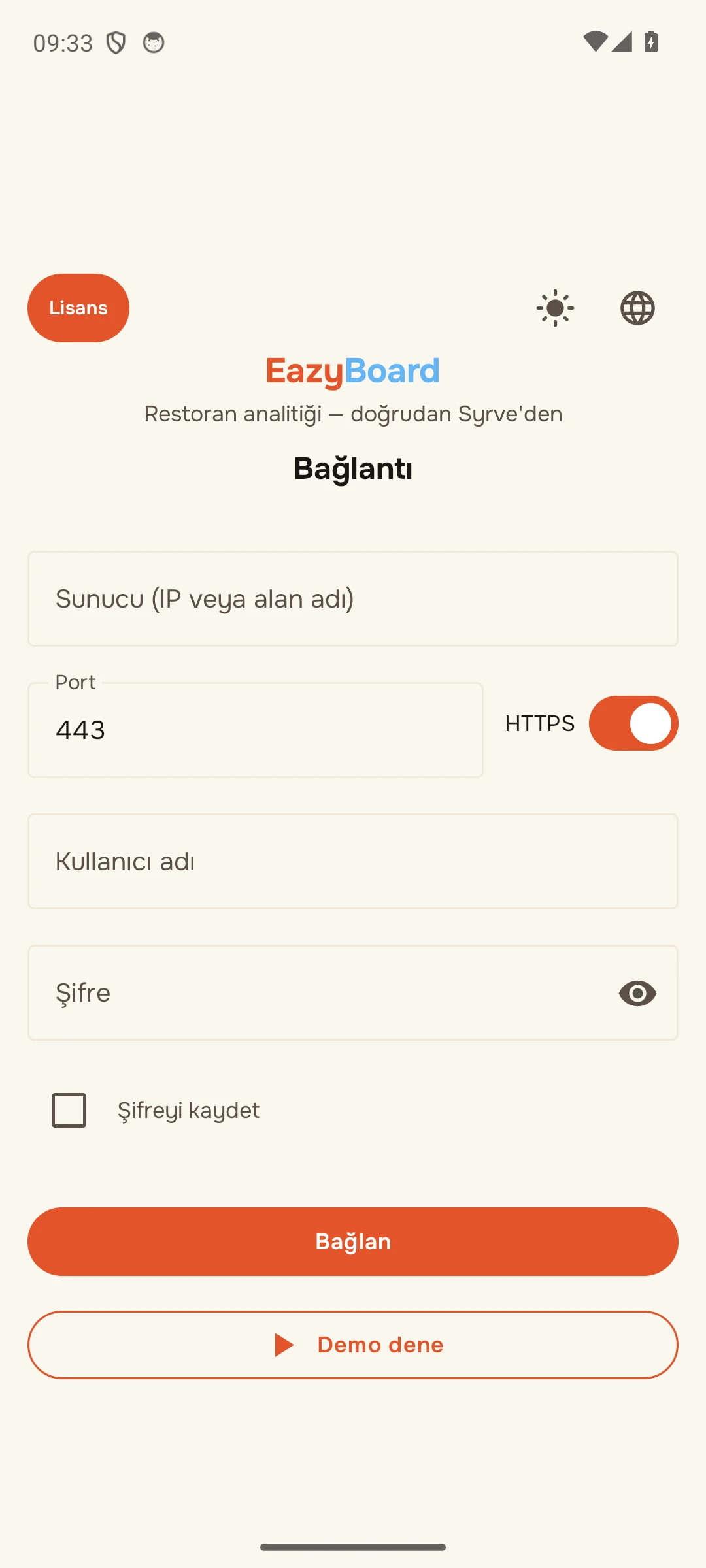
Sunucu, kullanıcı adı ve şifre dolu — «Bağlan»a basın.
«7 gün ücretsiz al»
«Erişim kısıtlı» ekranı bir giriş hatası değildir: Syrve sunucusu ve kullanıcı adı kabul edildi, yalnızca lisans eksik.
Turuncu «7 gün ücretsiz al» düğmesi formu açar: ad, telefon veya Telegram, veri işleme onayı. Doldurup «Etkinleştir»e basın — erişim kendiliğinden açılır.
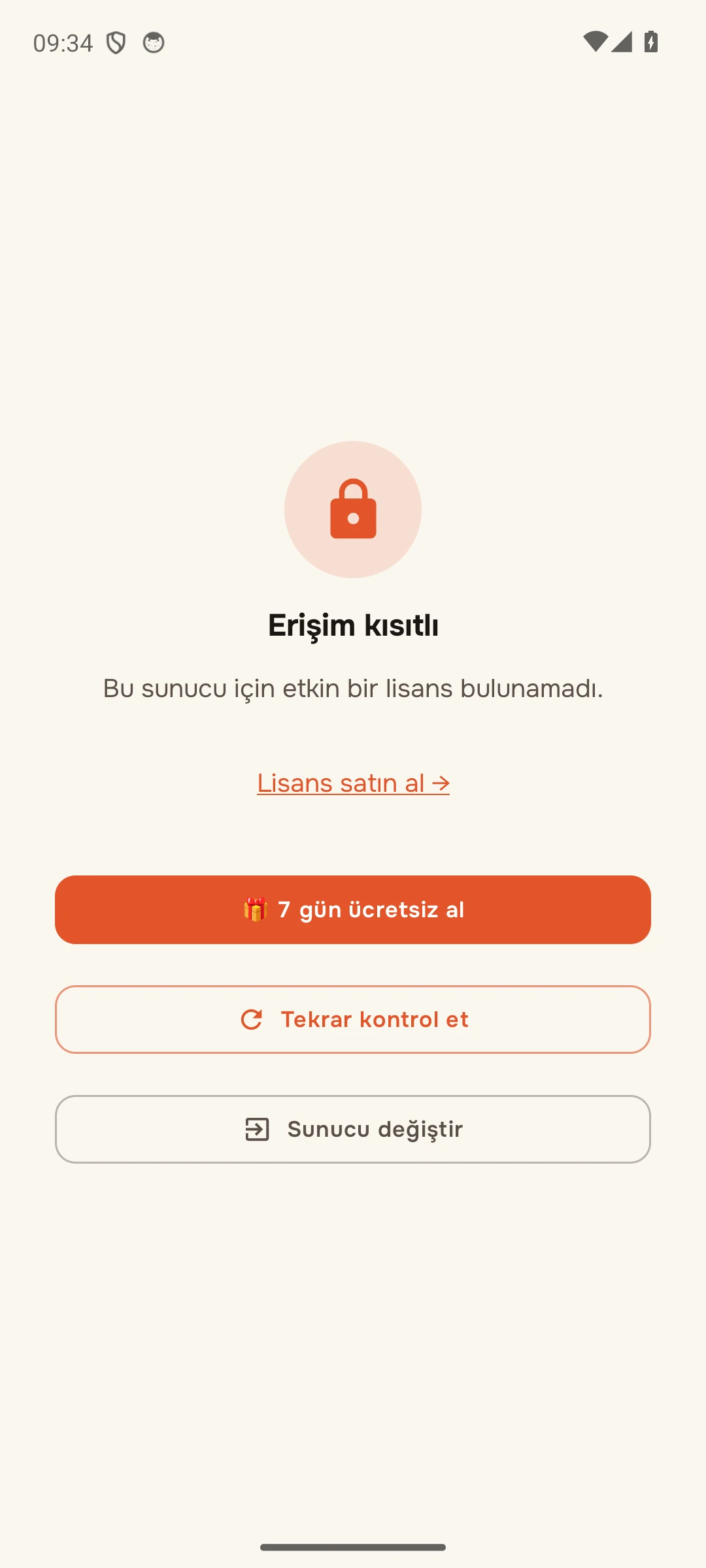
Syrve kullanıcı adı kabul edildi, lisans henüz yok
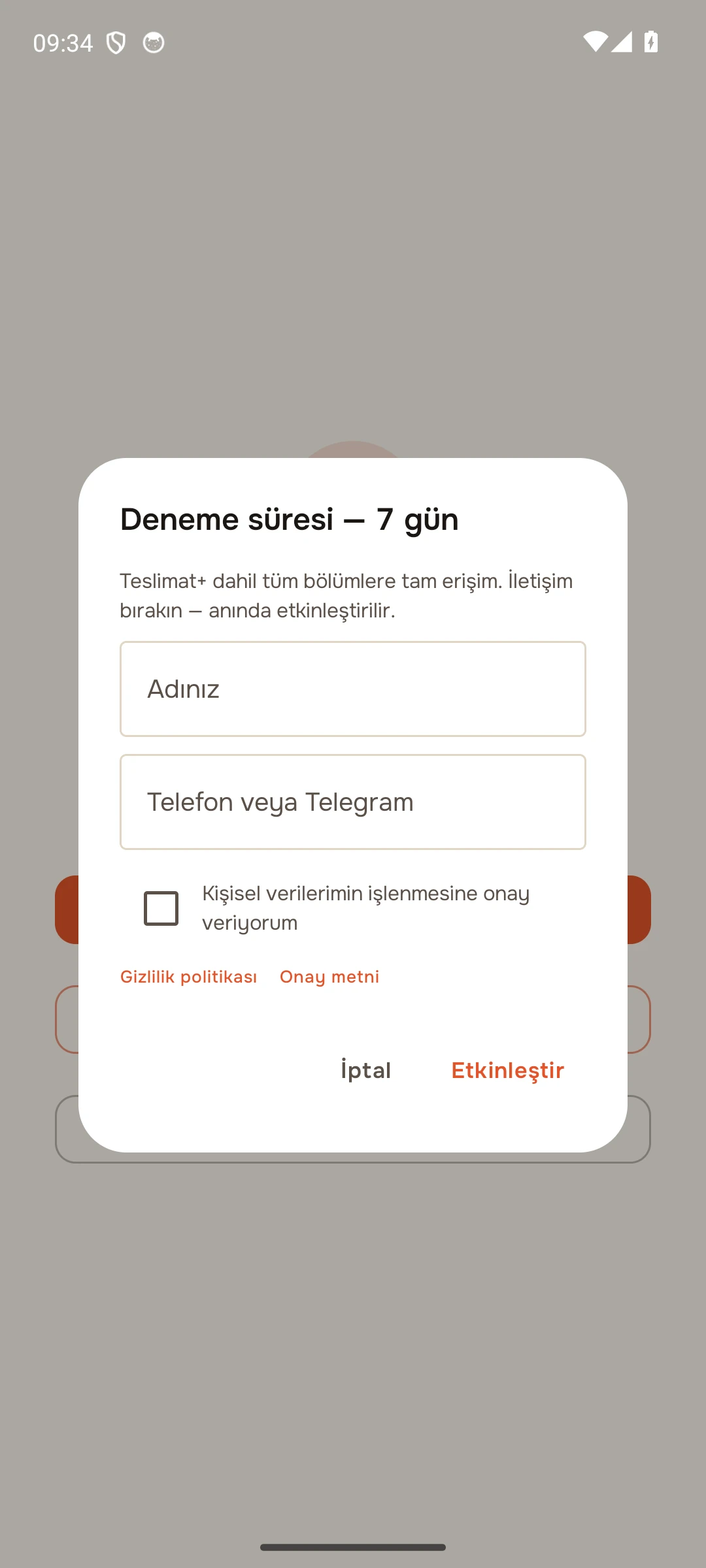
Ad, iletişim, onay — ve «Etkinleştir»
Yedi güne neler dahil — ve sonrasında ne olur.
Denemede her şey açık
- Tüm bölümler ve tüm raporlar — kısıtlama yok.
- Veriler size ait ve canlı: panel de uygulama da kendi Syrve sunucunuzu okur.
- İstediğiniz kadar kullanıcı ve şube — giriş Syrve kullanıcı adlarıyla.
- Her raporu Excel'e aktarma.
- Türkçe ve Rusça arayüz, uygulamada ayrıca İngilizce.
- Tek lisans hem web panelini hem telefondaki uygulamayı açar.
Bilmeniz gerekenler
- Bir Syrve sunucusu için deneme bir kez verilir — web ve uygulama için ortaktır.
- Syrve'de hiçbir şeyi değiştirmiyoruz — panel de uygulama da yalnızca veri okur.
- Lisans bitiminden 7 gün önce hatırlatma hem panelde hem uygulamada görünür.
Kendi Syrve kullanıcı adınızla girin — ve verilerinize bakın.
Web panelinden başlayın: hiçbir şey kurmanız gerekmez. Aynı deneme telefondaki uygulamayı da açar.
Giriş yapamıyor musunuz ya da ekran boş mu? @eazysup_bot'a yazıp Syrve sunucu adresinizi söyleyin: şifrenizi asla sormayız. Aynı gün hallederiz.